Minggu, 16 Desember 2012

Modul Praktikum TIK-Ppt

MICROSOFT POWER POINT

1.      Pengenalan PowerPoint 2007
Microsoft Office Power Point 2007 adalah aplikasi yang memungkinkan kita untuk dapat merancang dan membuat presentasi secara mudah, cepat, serta dengan tampilan yang menarik dan professional. PowerPoint 2007 memiliki User Interface(UI) untuk menggantikan tampilan menu dan toolbar yang ada pada versi 2003. Menu dan Toolbar pengganti inilah yang kemudian disebut dengan Ribbon


Keterangan:
A Pengganti Menu dan toolbar yang disebut Ribbon
B Tabs yang terdiri dari beberapa Ribbon
C Masing-masing tab terdiri atas beberapa Groups
D Command Buttons (Tombol Perintah)
E Dialog Box Launchers untuk membuka task pane terkait group


1 Background Style: Untuk mengubah style Background slide
2 Themes: Untuk memberikan tema pada slide


3 Photo Album: Untuk membuat photo album
4 Action: Untuk memberikan suatu aksi tertentu kepada suatu objek saat objek itu di “klik” atau dilewati oleh cursor mouse
5 Movie: Menyisipkan file video ke dalam presentasi
6 Sound: Menyisipkan klip suara atau musik ke dalam slide


7 New Slide: Untuk Menyisipkan slide baru kepresentasi
8 Layout : Mengubah tampilan layout pada slide
9 Reset : Mengembalikan format slide ke setting awalnya
10 Delete : Menghapus slide


11 Memberi efek transisi pada slide
12 Memberi efek animasi pada objek yang dipilih


13 Memulai slide show dari awal/dengan F5
14 Memulai slide show dari slide yang diinginkan
15 Menyembunyikan slide dari presentasi tanpa menghapus slide

2.        Mengatur tampilan Slide
1.      Buatlah satu slide kosong
2.      Pilih layout yang ingin anda pakai


3.      Klik Tab Design, pilih tema yang diinginkan dalam group Themes


a Memasukkan tabel
b Memasukkan grafik
c Memasukkan smart art
d Memasukkan picture
e Memasukkan clip art
f Memasukkan file video

4.      Jika ingin memperindah teks dapat menggunakan WordArt, caranya pilih teks yang
ingin menggunakan WordArt >> Tab Format >> WordArt Styles.

5.      Jika ingin memberi latar belakang objek teks dapat menggunakan Shape


 6.      Kita dapat memberi efek lain dalam teks atau shape seperti efek bayangan(shadow),
efek cahaya (glow), efek pantulan (reflection), dan efek 3-D pada pilihan Teks Effects dan Shape Effects.

7.      Untuk efek badan teks dan Outlinenya sendiri dapat digunakan Text Fill dan TeksOutline. Untuk shape sendiri dapat digunakan Shape Fill dan Shape Outline

3.        Memasukkan Tabel dan Gambar
Menyisipkan Tabel :
1.    Pilih Tab Insert
2.    Klik Table
3.    Akan ada menu dropdown
a.    Insert Tabel dipakai dengan cara memasukkan jumlah kolom dan baris yang diinginkan
b.    Draw Table dipakai untuk menggambar sendiri table anda
c.    Excel Spreadsheet menampilkan halaman kerja excel di slide presentasi dengan kemudahan menggunakan seperti aplikasi MS Excel
Insert 

tabel


worksheet


Menyisipkan Gambar
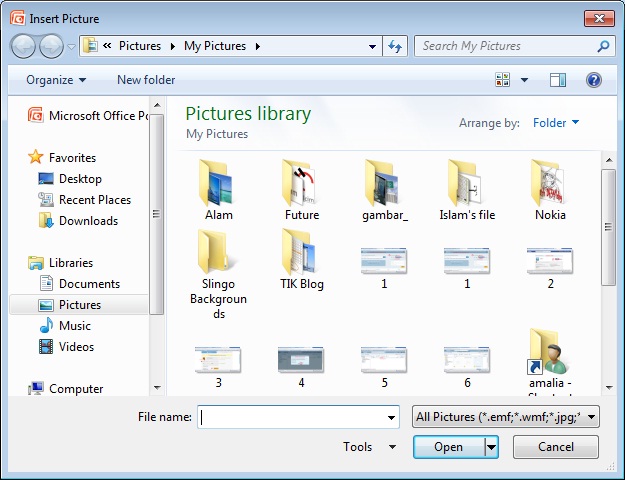
1.      Pilih Tab Insert
2.      Klik Picture
3.      Pilih Gambar yang anda mau
4.      Klik Insert
5.      Tab Format memungkinkan kita untuk mengedit objek tampilan objek tertentu
Picture
Format


4.     Membuat Photo album
1.    Pilih Tab Insert
2.    Pilih icon Photo Album
Photo album

3.    Update setelah selesai memilih foto

5.     Efek transisi slide

transisi

 1.      Pilih efek transisi dalam group Transition to this slide
2.      Untuk memunculkan efek transisi lain
3.      Transition Sound untuk suara transisi
4.      Transition Speed untuk mengatur kecepatan efek transisi
5.      Untuk membuat efek transisi yang telah dipilih berlaku untuk semua slide
6.      Bila ingin beralih slide dengan cara mengklik mouse
7.      Bila ingin peralihan secara otomatis setelah sekian detik
6.     Menggunakan Efek Animasi, Sound, Video
Untuk memberikan efek animasi ke suatu objek saat slide ditampilkan/dijalankan.
 animation

A Animate: memberi efek animasi yang telah disediakan dalam group animations
B Custom Animation: untuk mengatur lebih lanjut efek animasi

Pemberian Efek Animasi :
1.      Klik objek yang ingin diberi efek animasi
2.      Klik tombol  Akan muncul menu Dropdown


3.      Pilih efek animasi objek
Ket:
Entrance: efek objek memasuki slide (awalnya belum dalam slide)
Emphasis: efek aksi objek saat sudah ada dalam slide
Exit: efek objek keluar slide
Motion Paths: memberikan kesempatan untuk kita menentukan sendiri bagaimana efek atau aksi untuk objek yang kita pilih.

4.        Untuk Menghapus efek animasi yang telah dipilih
5. Untuk memutar efek yang telah diberikan
6. Langsung menjalankan presentasi
7.      Modify memungkinkan kita untuk mengatur aksi apa yang akan menandakan dijalankannya animasi (start), direction untuk mengatur animasi dimulai secara horizontal atau vertical, Speed untuk mengatur kecepatan animasi.


7.     Menyisipkan Video dan Sound
1.    Klik Tab Insert
2.    Di Group Media Clips pilih jenis file yang ingin disisipkan


8.     Membuat Link
1.    Klik Tab Insert
2.    Di Group Links ada Hyperlink dan Action
3.    Hyperlink memungkinkan kita untuk menghubungkan objek yang kita pilih ke halaman web, dokumen, e-mail, atau program.
4.    Action memungkinkan kita untuk membuat objek yang kita pilih memiliki aksi tertentu saat di klik atau melewatkan kursor mouse ke objek itu.


Berikut Modul lengkap Ppt (file dari asisten TIK)
Dan hasil latihan saya Di Sini

Post sederhana ini semoga bermanfaat :)
Read more »»  

Modul Praktikum TIK-Excel


OPERASI HITUNG RUMUS, FUNGSI PADA MICROSOFT EXCEL

A.   Operator Perhitungan MS Excel
Penjumlahan, pengurangan, perkalian, pembagian, dan pangkat dilakukan dengan cara menuliskan alamat selnya bukan angkanya pada formula bar.
Lembar sebar dapat melakukan proses perhitungan dengan menggunakan operator hitung sebagai berikut :
Tombol
Nama Tombol
Keterangan Fungsi
+
Tanda Plus
Penjumlahahan
-
Tanda minus
Pengurangan
*
Tanda asterik
Perkalian
/
Tanda Solidus/Slash
Pembagian
^
Tanda Circumflex Accent
Perpangkatan

Proses perhitungan akan dilakukan sesuai dengan derajat urutan operator sebagai berikut:
Proses Pertama ^
Proses Kedua * atau /
Proses Ketiga + atau –
Setiap penulisan rumus diawali dengan tanda ’sama dengan’ (=) diakhiri dengan menekan Enter
Penjumlahan : =A1+B1 atau +A1+B1.
Pengurangan : =A1-B1 atau +A1-B1.
Perkalian       : =A1*B1 atau +A1*B1.
Pembagian    : =A1/B1 atau +A1/B1.
Pangkat        : = A1^2 atau A1^2.

B.   Menggunakan Rumus
Rumus merupakan instruksi metematika yang dimasukkan ke suatu cell pada lembar kerja. Rumus akan membawa instruksi untuk melakukan proses perhitungan tertentu.
Contoh

Pada contoh di atas, Cell D1 merupakan hasil penjumlahan dari cell A1 dan C1 dengan menggunakan rumus penjumlahan:
= A1 + C1
           Demikian juga untuk cell D2, D3 dst.

C.   Pemakaian Fungsi pada MS Excel
1.    Fungsi Bantu Statistik
Max        : mencari nilai terbesar dari suatu range.
Min         : mencari nilai terkecil dari suatu range.
Average  : mencari nilai rata-rata dari suatu range.
Sum        : mencari jumlah dari isi data yang terdapat pada suatu range.
Count     : mencari jumlah data yang terdapat pada suatu range.
Contoh  carilah rumus formula untuk menghasilkan nilai yang berwarna merah dibawah ini!

Cara pengerjaan :
1.         Jumlah Nilai pada cell G6 adalah “=Sum(D6:F6)” atau “+D6+E6+F6”
2.         Total Nilai Kelas pada cell D16 adalah “=Sum(D6:D15)”
3.         Rata-rata Nilai Kelas pada cell D17 adalah “=Average(D6:D15)”
4.         Nilai Terendah pada cell D18 adalah “+Min(D6:D15)”
5.         Nilai Terbesar pada cell D19 adalah “+Max(D6:D15)”
6.         Jumlah Data pada cell D20 adalah “+Count(D6:D15)”

2.    Fungsi Kelompok Text
a.      Left : mengambil karakter yang ada di sebelah kiri dari satu kesatuan karakter.
Penulisan : =LEFT(teks, jumlah_karakter) : teks bisa diganti dengan cell
Contoh:
=LEFT(“yogyakarta”,5) menghasilkan : yogya
=LEFT(A12,5)
b.      Right : mengambil karakter yang ada di sebelah kanan dari satu kesatuan karakter.
Penulisan : =RIGHT(teks, jumlah_karakter)
Contoh:
=RIGHT(“yogyakarta,5”) menghasilkan :karta
c.       Mid : mengambil karakter yang ada di tengah dari satu kesatuan karakter.
Penulisan : =MID(teks, angka_awal, jumlah_karakter)
Contoh:
=MID(“yogyakarta,5”) menghasilkan : akar
d.      Upper : mengubah semua karakter dalam setiap kata yang ada pada suatu teks menjadi huruf besar / kapital.
Contoh :
=UPPER(“saya”) menghasilkan SAYA
e.      Lower : mengubah semua karakter dalam setiap kata yang ada pada suatu teks menjadi huruf kecil.
Contoh :
=LOWER(“SAYA”) menghasilkan saya
f.        Proper : mengubah karakter pertama dalam setiap kata yang ada pada suatu teks menjadi huruf besar / kapital dan mengubah huruf berikutnya dengan huruf kecil.
Contoh : =PROPER(“saya sedang praktikum”) menghasilkan Saya Sedang Praktikum
g.      Len : mengambil karakter terkiri sejumlah yang dinyatakan pada argumen jumlah_karakter.
Contoh : =LEN(“Praktikum”) menghasilkan 9
h.      Text : mengubah angka menjadi teks dengan jumlah desimal sesuai yang dinyatakan pada argumen format_teks.
Penulisan : =TEXT(angka, format_teks)
Contoh : =TEXT(100/4,“0.00”) menghasilkan 25.00
Catatan !!! tanda koma ( , ) diatas dapat juga diganti dengan tanda titik koma ( ; ), disesuiankan dengan komputer yang dipakai.
Contoh

 3.    Fungsi Bantu Logika
a.      And (Logical 1,logical 2,…,logical 30)
menghasilkan argument true jika semua logika benar.
b.      Or (Logical 1,logical 2,…,logical 30)
menghasilkan argument true jika salah satu logika benar.
c.       Not (Logical)
menghasilkan kebalikan logika.
d.      If (Logical Text, Value True, Value False)
menghasilkan argument dengan pemenuhan syarat yang telah ditentukan.
Contoh carilah rumus formula untuk menghasilkan nilai yang berwarna merah dibawah ini!

Cara pengerjaan :
1.      Huruf Awal pada cell B2 adalah “=Left(A2;1)”
2.      Huruf Tengah pada cell C2 adalah “=Mid(A2;3;1)”
3.      Huruf Akhir pada cell D2 adalah “=Right(A2;1)”
4.      Rumus untuk cell F2 adalah “=If(E2=”MG”;”Matang”;”Mentah”)”
5.      Status pada cell H2 adalah =If(And(E2=”MG”;G2=”Kuning”);”Jual”;”Buang”)”

4.    Fungsi Perncarian dan Rujukan Excel
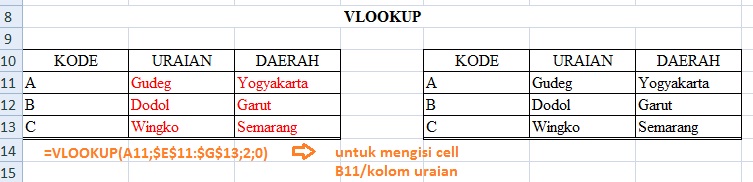
a.      VLOOKUP
Fungsi Vlookup digunakan untuk mencari nilai berdasarkan pembacaan pada tabel referensi yang ditentukan berdasarkan no kolom (data tersusun secara vertikal).
Bentuk Penulisan
=VLOOKUP(Kriteria;Tabel_Rujukan;No_Kolom_Tabel_Rujukan;Rangelookup)
Contoh:
=VLOOKUP(C3;$F$3:$G$7;2;TRUE)
=VLOOKUP(C3;TABEL1;2;1)
b.      HLOOKUP
Fungsi Hlookup digunakan untuk mencari nilai berdasarkan pembacaan pada tabel referensi yang ditentukan berdasarkan no baris (data tersusun secara horizontal).
Bentuk Penulisan
=HLOOKUP(Kriteria;Tabel_Rujukan;No_Baris_Tabel_Rujukan;Rangelookup)
Contoh :
=HLOOKUP(C3;$F$3:$I$4;1;FALSE).
=HLOOKUP(C3;TABEL2;1;0)

5.    Langkah-langkah penggunaan VLOOKUP dan HLOOKUP
Fungsi VLOOKUP dan HLOOKUP dalam Microsoft Excel berguna untuk membaca suatu tabel, lalu mengambil nilai yang diinginkan pada tabel tersebut berdasarkan kunci tertentu.
Jika tabel tersusun secara vertikal, kita menggunakan fungsi VLOOKUP.
Dan, jika tabel tersusun secara horizontal, maka kita menggunakan fungsi HLOOKUP.

Contoh Hlookup


Contoh Vlookup


Cara Penulisan:
=VLOOKUP(lookup_value,table_array,col_index_num,range_lookup)
=HLOOKUP(lookup_value,table_array,row_index_num,range_lookup)
Dimana:
§  lookup_value: nilai atau sel referensi yang dijadikan kunci dalam pencarian data.
§  table_array: tabel atau range yang menyimpan data yang ingin dicari.
§  col_index_num: nomor kolom yang ingin diambil nilainya untuk fungsi VLOOKUP.
§  row_index_num: nomor baris yang ingin diambil nilainya untuk fungsi HLOOKUP.
§  range_lookup: Nilai logika TRUE atau FALSE, dimana Anda ingin fungsi VLOOKUP atau HLOOKUP mengembalikan nilai dengan metode kira-kira (TRUE) atau mengembalikan nilai secara tepat (FALSE).

Berikut Modul Lengkap Excel (file dari asisten TIK)
Dan ini hasil Praktikum saya Hasil Latihan

Mungkin yang saya post terlalu sederhana, semoga bermanfaat :)
Read more »»  

Rabu, 05 Desember 2012

Upload file ke Blog

        Mengupload file ke blog, ada sebagian orang yang sudah tau dan bisa, dan ada yang belum tau dan belum bisa, ada juga yang sudah tau dan enggan mencoba. Ini buat yang belum tau dan belum bisa tapi ingin mencoba, akan saya bagi link nya, klik di sini
Semoga bermanfaat b^^
Tidak akan bermanfaat tulisan ini jika tidak ada aksi nyata untuk mencoba  :)
Selamat mencoba

Saya mengucapkan terimakasih kepada pemilik wordpress tersebut, karena baca tulisan Anda saya bisa mengupload data-data ict saya ke blog ini :)
Read more »»  

Pertemuan 10 ict

Pertemuan 10 tanggal 4 Desember 2012
Pertemuan 10 membahas:
  • ppt: membuat animasi sederhana, edit-edit animation.
ini file nya animasi
file animasi yang sangat sederhana :)
Semoga bermanfaat :)
Read more »»  

Pertemuan 9 ict

Pertemuan 9 tanggal 27 november 2012
Pertemuan 9 membahas:
  • ppt: insert tanggal, gambar, tabel, grafik, video dan bagan, hyperlink, animations.
ini file nya ppt
isinya seadanya waktu ict :)
Read more »»  

Pertemuan 8 ict

Pertemuan 8 tanggal 20 november 2012
Pertemuan 8 membahas:
  • Ms.Excel: gabungan if dan and, if dan or, vlookup-hlookup, grafik.
ini file nya excel 3
maaf tanpa edit juga, hehe :)

Di bawah ini sebagian gambar data file di atas, semoga bermanfaat :)


Read more »»  

Pertemuan 7 ict

Pertemuan 7 tanggal 13 november 2012
Pertemuan 7 membahas:
  • Ms.Excel: fungsi if, gabungan if dan left, fungsi right.
ini file nya excel 2
tanpa edit juga, hehe :)

Di bawah ini merupakan sebagian gambar hasil file di atas, semoga bermanfaat :)


Read more »»  

Pertemuan 6 ict

Pertemuan 6 tanggal 6 november 2012
Pertemuan 6 membahas:
  • Ms.Excel: insert grafik, penulisan date (tanggal), fungsi - dan *, format accounting, dan fungsi right, left, mid.
ini file nya excel
keterangan: data tidak saya edit :)

Di bawah ini sebagian gambar dari file yang telah diupload, walaupun kurang lengkap, hehe :)
Semoga bermanfaat :)


Read more »»  

Pertemuan 5 ict

Pertemuan 5 tanggal 30 oktober 2012
Pertemuan 5 membahas:
  • Ms.Word: bullets and numbering, tabulasi pada daftar isi, decrease-increase indent, insert table.
ini file nya ms Word
seperti sebelum-sebelumnya, file tidak di edit, hehe :)

Di bawah ini merupakan sebagian gambar dari file di atas, tetapi lebih baik download filenya saja, karena ini hanya menampilkan sebagian dari isi :)


Read more »»  

Pertemuan 4 ict

Pertemuan 4 tanggal 23 oktober 2012
Pertemuan 4 membahas:
  • Ms.Word: membuat cover, header-footer, membuat daftar isi (tabulasi), membuat kolom-kolom dan drop cap, insert picture, dan tata cara penulisan surat.
ini file nya Word
seperti biasa, file nya tidak di edit, hehe :)

Dibawah ini merupakan sebagian gambar dari isi file di atas, tapi jika ingin lebih jelas lebih baik download aja file tersebut :)
Semoga bermanfaat :)


Read more »»  

Pertemuan 3 ict

Pertemuan 3 tanggal 16 oktober 2012
Pertemuan 3 membahas:
  • Cara menulis di blog
blog ini merupakan hasil ict :)
Semoga bisa bermanfaat ^^
Read more »»  

Pertemuan 2 ict

Pertemuan 2 tanggal 9 oktober 2012
Pertemuan 2 membahas:
  • Membuat gmail dan blog
  • Mengirim data cara membuat blog ke email Ibu Ade
  • Membuat grup di gmail
  • Mengelola blog
ini file yang dikirim cara membuat blog (keterangan file ini saya download dari orang lain, jadi bagi yang merasa punya hak cipta, saya mohon izin untuk copas, maaf lupa link nya :))
Read more »»  

Pertemuan 1 ict

Pertemuan 1, tanggal 2 oktober 2012
Pertemuan ke 1 membahas:
  • Perbedaan antara Ms.Word dengan notepad, ternyata file dengan format .txt(notepad) ukuran filenya jauh lebih kecil dibanding format .docx(Ms.Word). Jadi kalau mau menulis hal-hal yang sederhana mending pakai notepad, bisa menghemat memori, hehe :) Contohnya: file ms.word 27kb dan file notepad hanya 1kb
  • Membuat winrar archive, gunanya buat meminimalisir penggunaan memori, walaupun berkurangnya hanya sedikit, tapi lumayan, kan ada pepatah yang mengatakan "sedikit demi sedikit lama-lama menjadi bukit", jadi terasa gunanya saat file kita ukurannya besar b^^ Contohnya: sebelum di rar ukuranya 1439kb, setelah di rar 1426kb
ini file saya notepad , ms.word dan winrar
maaf jika datanya sederhana, karena itu file saat ict dan belum saya edit-edit, hehe :)
Read more »»