Selasa, 01 Januari 2013

Modul Praktikum TIK-Photoshop 7.0

Pengenalan Photoshop 7.0

1.      Mengenal Photoshop 7.0
Adobe Photoshop merupakan salah satu program aplikasi yang ditujukan untuk menyunting dan memanipulasi image (image-editing). Dengan Adobe Photoshop 7.0 Anda dapat dengan mudah membuat dan menyunting image dengan kualitas yang tinggi yang siap untuk dicetak, ditempatkan di situs Web dan untuk keperluan lainnya. Adobe Photoshop 7.0 mempunyai tiga mode warna yang digunakan, yaitu RGB, CMYK, dan index color. Struktur image atau gambar yang dihasilkan monitor dengan image atau gambar cetak mempunyai perbedaan. Layar komputer atau monitor mempunyai elemen pembentukan warna Red, Green dan Blue (RGB), sedangkan warna yang dihasilkan oleh media cetak mempunyai empat kali proses pewarnaan yaitu Cyan, Magenta, Yellow, dan Black (CMYK)
2.      Memulai Photoshop 7.0
Untuk memulai atau membuka program aplikasi Photoshop 7.0, ikuti langkah berikut ini:
1.      Nyalakan komputer Anda, tunggu sampai komputer menampilkan area kerja (Desktop).
2.      Klik tombol Start yang ada di taskbar
3.      Pilih All Programs > Adobe Photoshop 7.0
4.      Kemudian tunggu sampai jendela kerja program aplikasi Photoshop 7.0 ditampilkan.

 Lihat Gambar 1.2
3.      Mengenal Elemen Dasar Jendela Kerja Photoshop 7.0
Pemahaman elemen dasar dari jendela kerja Photoshop 7.0 secara tidak langsung akan meningkatkan produktivitas kerja Anda. Dan hal ini mutlak Anda ketahui sebagai dasar menggunakan Photoshop 7.0.
Gambar 2.2 Jendela Kerja Photoshop 7.0

Gambar 2.3 Elemen Dasar Jendela Kerja Photoshop 7.0

Elemen dasar dari jendela kerja Photoshop 7.0 yang perlu Anda ketahui di antaranya:
a.      Icon Kontrol Menu Digunakan untuk mengontrol jendela yang sedang aktif
b.      Baris Menu Berisi barisan perintah berupa menu, seperti menu File,
c.    Edit, Image, Layer, Select, Filter, View, Window, dan Help. Baris menu ini terkelompok berdasarkan topiknya.
d.  Toolbox Berisi tombol-tombol yang mewakili alat atau peranti yang digunakan untuk membuat dan menyunting image atau objek.
e.  Baris Option Berisi tombol-tombol pengaturan tambahan, sesuai dengan toolbox yang sedang dipilih. Sebagai contoh apabila Anda memilih peranti Lasso Tool (L) pada toolbox, baris option (option bar) akan menyesuaikan untuk Lasso Tool (L) (Lasso Option Bar). Lihat gambar 1.4

Gambar 2.4 Tampilan Lasso Options Bar
Apabila baris option (Option Bar) ini tidak tampil, Anda dapat menampilkannya dengan memilih menu Window>Options.
f.       Jendela Kerja Merupakan jendela kerja yang digunakan untuk berkreasi atau menyunting image.
g.      Baris Status Menampilkan berbagai informasi tentang objek dan perkakas yang sedang Anda pilih.
h.    Pallete Digunakan untuk memilih dan mengatur berbagai parameter ketika Anda menyunting suatu image. Untuk menampilkan pallete dapat dilakukan dengan memilih menu Window, kemudian pilih pallete yang Anda inginkan.
i.        Pallete Well Pada Photoshop 7.0 Anda dapat dengan mudah mengorganisasikan seluruh pallete yang akan digunakan pada area kerja, dengan cara menggeser (drag) tab Pallete Well. Lihat Gambar 1.5.

Gambar 2.5 Penempatan Pallete pada Pallete Well
4.       Mengenal Kotak Dialog Photoshop 7.0
Kotak dialog ditampilkan apabila Anda memilih perintah pada menu yang ditandai dengan lambang elipsis (...). Kotak dialog tersebut akan memberikan informasi yang lebih banyak kepada Anda dan juga dapat digunakan sebagai alat untuk meminta respons dari Anda. Elemen-elemen yang biasanya ada pada kotak dialog di antaranya:
·         Tombol Close, untuk menutup kotak dialog.
·         Tombol Perintah, untuk mengakses, melaksanakan atau membatalkan operasi.
·    Tombol Daftar Pilihan, biasa juga disebut tombol drop-down, berfungsi untuk menampilkandaftar pilihan perintah.
·         Kotak Cek, untuk memilih alternatif perintah yang telah disediakan pada kotak dialog.
·         Tombol Pilihan, biasanya bentuknya bulat yang fungsinya hampir sama dengan kotak cek. Tombol pilihan yang sudah Anda pilih biasanya menampilkan tanda titik hitam di tengahnya.
·         Kotak Contoh Tampilan (Kotak Preview), menampilkan contoh tampilan image atau foto.

Gambar 2.6 Elemen Kotak Dialog Photoshop 7.0
·           Kotak Isian, digunakan agar Anda dapat mengetikkan nilai sesuai dengan keinginan.
·     Tombol Penggeser, digunakan untuk melakukan pengaturan dengan cara menggeser tombol (slider).
·       Kotak Daftar Pilihan, berisi beberapa pilihan perintah yang ditampilkan dalam bentuk daftar. Apabila daftar pilihan perintah jumlahnya banyak, digunakan garis penggulung untuk melihat daftar perintah lainnya.
Untuk memilih salah satu elemen pada kotak dialog selain dengan menggunakan mouse, Anda juga dapat menggunakan tombol-tombol keyboard berikut ini:
v  Tombol Tab untuk pindah dari satu item ke item berikutnya.
v  Tombol Shift+Tab untuk pindah dari satu item ke item sebelumnya
v  Tombol Alt+huruf yang digarisbawahi untuk memilih suatu item atau perintah.
v  Tombol Enter atau klik tombol OK untuk menutup kotak dialog dan menerima semua perintah.
v  Tombol Esc atau klik tombol Cancel untuk menutup kotak dialog tanpa mengadakan perubahan.

Gambar 2.7. Elemen Kotak Dialog Photoshop 7.0
5.      Mengakhiri Photoshop 7.0
Setelah Anda selesai bekerja dengan Photoshop 7.0, Anda dapat mengakhirinya dengan cara berikut ini:
1.      Simpan seluruh hasil pekerjaan Anda
2.      Kemudian pilih salah satu langkah untuk mengakhiri penggunaan Photoshop 7.0:
v  Pilih dan klik menu File>Exit (Ctrl+Q).
v  Klik tombol Close (X) yang berada di pojok kanan atas jendela.
v  Klik ganda Icon Kontrol Menu yang berada di pojok kiri atas dari jendela Photoshop 7.0
3.      Tunggu sampai jendela Photoshop 7.0 ditutup.

Daftar Pustaka
Permana, Budi, Seri Penuntun Praktis Adobe Photoshop 7.0, Elek Media
Komputindo, 2003
Team Training SMK TI, Modul Photoshop, 2001

Semoga bermanfaat :)
Read more »»  

Minggu, 30 Desember 2012

Nasib kita ada dalam genggaman !

LIHATLAH TELAPAK TANGANMU...

Ada beberapa garis utama yang menentukan nasib...

  • Ada garis kehidupan
  • Ada garis rezeki
  • Ada garis jodoh

Sekarang, menggenggamlah..
Dimana semua garis tadi?
Semua garis tadi ada di dalam genggamanmu..

Apa artinya??
Apapun takdir dan keadaanmu kelak, semua itu ada dalam genggamanmu sendiri..
Itulah rahasia sukses.

Berjuang dan berusaha dengan keras untuk menentukan nasib sendiri..

Tapi,,
Coba lihat lagi genggamanmu itu..
Ternyata masih ada garis yang tidak ikut tergenggam..
Sisa garis itulah yang ada di luar kendalimu..
Di sanalah letak kekuatan Allah yang tidak akan mampu kita lakukan,
itu bagian Allah.

Maka genggam dan lakukan bagianmu dengan kerja keras dan dengan kesungguhan hati..
tapi,,
Ingatlah, bawalah semua itu pada Allah karena tidak semua hal mampu kita lakukan.

Orang hebat tidak dihasilkan melalui:

  • Kemudahan
  • Kesenangan
  • Ketenangan

Mereka dibentuk melalui:

  • Kesukaran
  • Tantangan
  • Airmata

Ketika engkau mengalami sesuatu yang sangat berat dan merasa ditinggalkan sendiri dalam hidup ini..
"Angkatlah tangan dan kepalamu ke atas, Tataplah masa depanmu.."

Ketahuilah..
Engkau sedang dipersiapkan Allah untuk menjadi ORANG YANG LUAR BIASA..

Barakallahufikum..

Salam terkasih Dari Sahabat untuk Sahabat :)

Sumber: fp Sudah Taukah Anda ?
Read more »»  

Minggu, 16 Desember 2012

Modul Praktikum TIK-C++

Sejarah C++

Tahun 1978, Brian W. Kerninghan & Dennis M. Ritchie dari AT & T Laboratories mengembangkan bahasa B menjadi bahasa C. Bahasa B yang diciptakan oleh Ken Thompson sebenarnya merupakan pengembangan dari bahasa BCPL ( Basic Combined Programming Language ) yang diciptakan oleh Martin Richard.

Sejak tahun 1980, bahasa C banyak digunakan pemrogram di Eropa yang sebelumnya menggunakan bahasa B dan BCPL. Dalam perkembangannya, bahasa C menjadi bahasa paling populer diantara bahasa lainnya, seperti PASCAL, BASIC, FORTRAN.

Tahun 1989, dunia pemrograman C mengalami peristiwa penting dengan dikeluarkannya standar bahasa C oleh American National Standards Institute (ANSI). Bahasa C yang diciptakan Kerninghan & Ritchie kemudian dikenal dengan nama ANSI C.

Mulai awal tahun 1980, Bjarne Stroustrup dari AT & T Bell Laboratories mulai mengembangkan bahasa C. Pada tahun 1985, lahirlah secara resmi bahasa baru hasil pengembangan C yang dikenal dengan nama C++. Sebenarnya bahasa C++ mengalami dua tahap evolusi. C++ yang pertama, dirilis oleh AT&T Laboratories, dinamakan cfront. C++ versi kuno ini hanya berupa kompiler yang menterjemahkan C++ menjadi bahasa C.

Pada evolusi selanjutnya, Borland International Inc. mengembangkan kompiler C++ menjadi sebuah kompiler yang mampu mengubah C++ langsung menjadi bahasa mesin (assembly). Sejak
evolusi ini, mulai tahun 1990 C++ menjadi bahasa berorientasi obyek yang digunakan oleh sebagian besar pemrogram professional.

Struktur Bahasa C++
Contoh 1 :                                                                               Hasil :
// my first program in C++                                                     Hello World!
#include <iostream.h>
int main ()
{
cout << "Hello World!";
return 0;
}

Sisi kiri merupakan source code, yang dapat diberi nama hiworld.cpp dan sisi kanan adalah hasilnya setelah di-kompile dan di-eksekusi.
Program diatas merupakan salah satu program paling sederhana dalam C++, tetapi dalam program tersebut mengandung komponen dasar yang selalu ada pada setiap pemrograman C++. Jika dilihat satu persatu :
// my first program in C++
Baris ini adalah komentar. semua baris yang diawali dengan dua garis miring (//) akan dianggap sebagai komentar dan tidak akan berpengaruh terhadap program. Dapat
digunakan oleh programmer untuk menyertakan penjelasan singkat atau observasi yang
terkait dengan program tersebut.
#include <iostream.h>
Kalimat yang diawali dengan tanda (#) adalah are preprocessor directive. Bukan merupakan baris kode yang dieksekusi, tetapi indikasi untuk kompiler. Dalam kasus ini kalimat #include <iostream.h> memberitahukan preprocessor kompiler untuk menyertakan header file standard iostream. File spesifik ini juga termasuk library deklarasi standard I/O pada C++ dan file ini disertakan karena fungsi-fungsinya akan digunakan nanti dalam program.
int main ()
Baris ini mencocokan pada awal dari deklarasi fungsi main. fungsi main merupakan titik awal dimana seluruh program C++ akan mulai dieksekusi. Diletakan diawal, ditengah atau diakhir program, isi dari fungsi main akan selalu dieksekusi pertama kali. Pada dasarnya, seluruh program C++ memiliki fungsi main. main diikuti oleh sepasang tanda kurung () karena merupakan fungsi. pada C++, semua fungsi diikuti oleh sepasang tanda kurung () dimana, dapat berisi argument didalamnya. Isi dari fungsi main selanjutnya akan mengikuti,berupa deklarasi formal dan dituliskan diantara kurung kurawal ({}), seperti dalam contoh.
cout << "Hello World";
Intruksi ini merupakan hal yang paling penting dalam program contoh. Cout merupakan standard output stream dalam C++ (biasanya monitor). Cout dideklarasikan dalam header file iostream.h, sehingga agar dapat digunakan maka file ini harus disertakan. Perhatikan setiap kalimat diakhiri dengan tanda semicolon (;). Karakter ini menandakan akhir dari instruksi dan harus disertakan pada setiap akhir instruksi pada program C++ manapun.
return 0;
Intruksi return menyebabkan fungsi main() berakhir dan mengembalikan kode yang mengikuti instruksi tersebut, dalam kasus ini 0. Ini merupakan cara yang paling sering digunakan untuk mengakhiri program.

Tidak semua baris pada program ini melakukan aksi. Ada baris yang hanya berisi komentar (diawali //), baris yang berisi instruksi untuk preprocessor kompiler (Yang diawali #),kemudian baris yang merupakan inisialisasi sebuah fungsi (dalam kasus ini, fungsi main) dan baris yang berisi instruksi (seperti, cout <<), baris yang terakhir ini disertakan dalam blok yang dibatasi oleh kurung kurawal ({}) dari fungsi main. Struktur program dapat dituliskan dalam bentuk yang lain agar lebih mudah dibaca, contoh :

int main ()
{
cout << " Hello World ";
return 0;
}

Atau dapat juga dituliskan :
int main () { cout << " Hello World "; return 0; }
Dalam satu baris dan memiliki arti yang sama dengan program-program sebelumnya. pada C++ pembatas antar instruksi ditandai dengan semicolon (;) pada setiap akhir instruksi.

Contoh 2 :                                                       Hasil :
// my second program in C++                        Hello World! I'm a C++
program
#include <iostream.h>
int main ()
{
cout << "Hello World! ";
cout << "I'm a C++ program";
return 0;
}

Komentar
Komentar adalah bagian dari program yang diabaikan oleh kompiler. Tidak melaksanakan aksi apapun. Mereka berguna untuk memungkinkan para programmer untuk memasukan catatan atau deskripsi tambahan mengenai program tersebut. C++ memiliki dua cara untuk menuliskan komentar :
// Komentar baris
/* Komentar Blok */
Komentar baris, akan mengabaikan apapun mulai dari tanda (//) sampai akhir dari baris yang sama. Komentar Blok, akan mengabaikan apapun yang berada diantara tanda /* dan */.

 Variabel, tipe data, konstanta
Untuk dapat menulis program yang dapat membantu menjalankan tugas-tugas kita, kita harus mengenal konsep dari variabel. Sebagai ilustrasi, ingat 2 buah angka, angka pertama adalah 5 dan angka kedua adalah 2. Selanjutnya tambahkan 1 pada angka pertama kemudian hasilnya dikurangi angka kedua (dimana hasil akhirnya adalah 4).
Seluruh proses ini dapat diekspresikan dalam C++ dengan serangkaian instruksi sbb :
a = 5;
b = 2;
a = a + 1;
result = a - b;
Jelas ini merupakan satu contoh yang sangat sederhana karena kita hanya menggunakan 2 nilai integer yang kecil, tetapi komputer dapat menyimpan jutaan angka dalam waktu yang bersamaan dan dapat melakukan operasi matematika yang rumit.

Penasaran sama contoh kompleksnya bahasa C++?
Lebih baik baca Modulnya Di Sini (file dari asisten TIK)
Dan untuk lebih jelasnya, lihat saja Hasil latihan-latihan saya ke-1, ke-2, dan ke-3.
Ingat, kalau mau buka filenya, harus ada program C-free nya, jika belum ada bisa download Di Sini (file dari asisten TIK)
Semoga bermanfaat :)
Read more »»  

Modul Praktikum TIK-Ppt

MICROSOFT POWER POINT

1.      Pengenalan PowerPoint 2007
Microsoft Office Power Point 2007 adalah aplikasi yang memungkinkan kita untuk dapat merancang dan membuat presentasi secara mudah, cepat, serta dengan tampilan yang menarik dan professional. PowerPoint 2007 memiliki User Interface(UI) untuk menggantikan tampilan menu dan toolbar yang ada pada versi 2003. Menu dan Toolbar pengganti inilah yang kemudian disebut dengan Ribbon


Keterangan:
A Pengganti Menu dan toolbar yang disebut Ribbon
B Tabs yang terdiri dari beberapa Ribbon
C Masing-masing tab terdiri atas beberapa Groups
D Command Buttons (Tombol Perintah)
E Dialog Box Launchers untuk membuka task pane terkait group


1 Background Style: Untuk mengubah style Background slide
2 Themes: Untuk memberikan tema pada slide


3 Photo Album: Untuk membuat photo album
4 Action: Untuk memberikan suatu aksi tertentu kepada suatu objek saat objek itu di “klik” atau dilewati oleh cursor mouse
5 Movie: Menyisipkan file video ke dalam presentasi
6 Sound: Menyisipkan klip suara atau musik ke dalam slide


7 New Slide: Untuk Menyisipkan slide baru kepresentasi
8 Layout : Mengubah tampilan layout pada slide
9 Reset : Mengembalikan format slide ke setting awalnya
10 Delete : Menghapus slide


11 Memberi efek transisi pada slide
12 Memberi efek animasi pada objek yang dipilih


13 Memulai slide show dari awal/dengan F5
14 Memulai slide show dari slide yang diinginkan
15 Menyembunyikan slide dari presentasi tanpa menghapus slide

2.        Mengatur tampilan Slide
1.      Buatlah satu slide kosong
2.      Pilih layout yang ingin anda pakai


3.      Klik Tab Design, pilih tema yang diinginkan dalam group Themes


a Memasukkan tabel
b Memasukkan grafik
c Memasukkan smart art
d Memasukkan picture
e Memasukkan clip art
f Memasukkan file video

4.      Jika ingin memperindah teks dapat menggunakan WordArt, caranya pilih teks yang
ingin menggunakan WordArt >> Tab Format >> WordArt Styles.

5.      Jika ingin memberi latar belakang objek teks dapat menggunakan Shape


 6.      Kita dapat memberi efek lain dalam teks atau shape seperti efek bayangan(shadow),
efek cahaya (glow), efek pantulan (reflection), dan efek 3-D pada pilihan Teks Effects dan Shape Effects.

7.      Untuk efek badan teks dan Outlinenya sendiri dapat digunakan Text Fill dan TeksOutline. Untuk shape sendiri dapat digunakan Shape Fill dan Shape Outline

3.        Memasukkan Tabel dan Gambar
Menyisipkan Tabel :
1.    Pilih Tab Insert
2.    Klik Table
3.    Akan ada menu dropdown
a.    Insert Tabel dipakai dengan cara memasukkan jumlah kolom dan baris yang diinginkan
b.    Draw Table dipakai untuk menggambar sendiri table anda
c.    Excel Spreadsheet menampilkan halaman kerja excel di slide presentasi dengan kemudahan menggunakan seperti aplikasi MS Excel
Insert 

tabel


worksheet


Menyisipkan Gambar
1.      Pilih Tab Insert
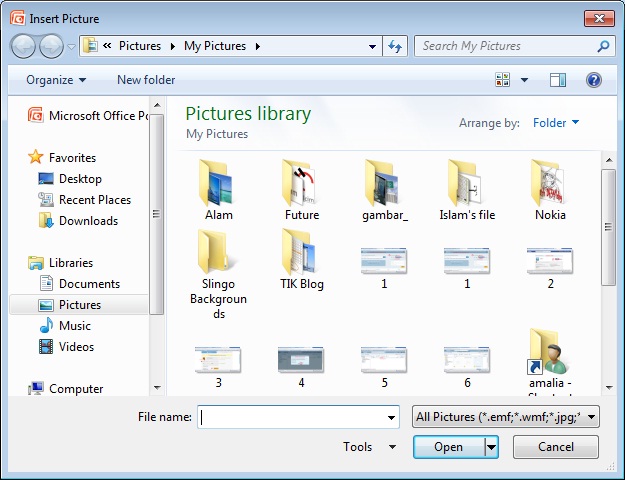
2.      Klik Picture
3.      Pilih Gambar yang anda mau
4.      Klik Insert
5.      Tab Format memungkinkan kita untuk mengedit objek tampilan objek tertentu
Picture

Format


4.     Membuat Photo album
1.    Pilih Tab Insert
2.    Pilih icon Photo Album
Photo album

3.    Update setelah selesai memilih foto

5.     Efek transisi slide

transisi

 1.      Pilih efek transisi dalam group Transition to this slide
2.      Untuk memunculkan efek transisi lain
3.      Transition Sound untuk suara transisi
4.      Transition Speed untuk mengatur kecepatan efek transisi
5.      Untuk membuat efek transisi yang telah dipilih berlaku untuk semua slide
6.      Bila ingin beralih slide dengan cara mengklik mouse
7.      Bila ingin peralihan secara otomatis setelah sekian detik
6.     Menggunakan Efek Animasi, Sound, Video
Untuk memberikan efek animasi ke suatu objek saat slide ditampilkan/dijalankan.
 animation

A Animate: memberi efek animasi yang telah disediakan dalam group animations
B Custom Animation: untuk mengatur lebih lanjut efek animasi

Pemberian Efek Animasi :
1.      Klik objek yang ingin diberi efek animasi
2.      Klik tombol  Akan muncul menu Dropdown


3.      Pilih efek animasi objek
Ket:
Entrance: efek objek memasuki slide (awalnya belum dalam slide)
Emphasis: efek aksi objek saat sudah ada dalam slide
Exit: efek objek keluar slide
Motion Paths: memberikan kesempatan untuk kita menentukan sendiri bagaimana efek atau aksi untuk objek yang kita pilih.

4.        Untuk Menghapus efek animasi yang telah dipilih
5. Untuk memutar efek yang telah diberikan
6. Langsung menjalankan presentasi
7.      Modify memungkinkan kita untuk mengatur aksi apa yang akan menandakan dijalankannya animasi (start), direction untuk mengatur animasi dimulai secara horizontal atau vertical, Speed untuk mengatur kecepatan animasi.


7.     Menyisipkan Video dan Sound
1.    Klik Tab Insert
2.    Di Group Media Clips pilih jenis file yang ingin disisipkan


8.     Membuat Link
1.    Klik Tab Insert
2.    Di Group Links ada Hyperlink dan Action
3.    Hyperlink memungkinkan kita untuk menghubungkan objek yang kita pilih ke halaman web, dokumen, e-mail, atau program.
4.    Action memungkinkan kita untuk membuat objek yang kita pilih memiliki aksi tertentu saat di klik atau melewatkan kursor mouse ke objek itu.


Berikut Modul lengkap Ppt (file dari asisten TIK)
Dan hasil latihan saya Di Sini

Post sederhana ini semoga bermanfaat :)
Read more »»